Core i3, core i5 và core i7 là gì?

20:10 |
Core i3, core i5 và core i7 là gì? Khi chọn mua máy tính bạn thường thấy các thông số core i3, core i5 hay core i5 được nhắc đến đầu tiên. Vậy ý nghĩa của chúng là gì?
Việc hiểu rõ về các thông số kỹ thuật này sẽ giúp bạn chọn mua được laptop vừa ý phục vụ công việc và giải trí.
core-i3-i5-i7
Hiểu rõ về core i3, i5 và i7 sẽ giúp bạn chọn mua laptop tốt hơn

Core i3, core i5 và core i7 là gì?

Core i3: Được sử dụng trong nhiều mẫu máy tính giá rẻ và tầm trung. Core i3 lõi kép đủ tốt cho nhu cầu sử dụng máy tính thông thường hàng ngày. Giá của các loại laptop core i3 thường rơi vào khoảng 7 đến 11 triệu.
Core i5: Là vi xử lý loại phổ thông của Intel, được dùng trong nhiều mẫu laptop 15 inch, thậm chí cả một số mẫu 17 inch. Giá của các loại laptop core i5 thường có giá từ 12 triệu tới 20 triệu.
Core i7: Có trong các phiên bản lõi tứ, thường được dùng trong những laptop cao cấp có giá đắt hơn một chút. Laptop chạy Core i7 thực sự hữu ích cho hoạt động chơi game hoặc sử dụng các phần mềm đồ hoạt như photoshop, Adobe illustrator …. Giá của các loại laptop core i7 thường có giá trên dưới 20 triệu.
Tất nhiên là các mức giá ở trên chỉ ở mức tham khảo thôi. Bạn biết đấy, đồ công nghệ thường xuống giá rất nhanh mà.

Điểm khác biệt giữa i3, core i5 và core i7

Core i7 và Core i5 hỗ trợ công nghệ TurboBoost (tăng tốc vi xử lý tự động) còn core i3 thì không.
Core i3 có 2 nhân 4 phân luồng xử lý dữ liệu.
Core i5 có 2 loại 1 loại 2 nhân và 1 loại 4 nhân nhưng cùng có 4 phân luồng dữ liệu.
Core i7 có 4 lõi và hỗ trợ siêu phân luồng nên cho phép xử lí đồng thời 8 luồng dữ liệu.
Điểm khác biệt chủ yếu của core i3, core i5 và core i7 đó là tốc độ xử lý dữ liệu. Nhìn vào các thống kê trên chắc bạn có thể nhận ra điểm khác biệt giữa chúng rồi chứ.
Chúc các bạn chọn được laptop ưng ý!
Cách vào Safe Mode trong windows XP, windows 7 và windows 8

20:08 |
Cách vào Safe Mode trong windows XP, windows 7 và windows 8. Chế độ Safe Mode sẽ giúp bạn xử lý các phần mềm độc hại, khôi phục hệ thống một cách toàn diện nhất.
Nếu bình thường máy tính bạn đột ngột bị khởi động lại sẽ có một menu cho phép bạn chọn các chế độ khởi động, trong đó có chế độ Safe Mode. Còn nếu các bạn muốn vào chế độ Safe Mode một cách chủ động hơn thì tham khảo các thủ thuật bên dưới nhé.

Cách vào Safe Mode trong Win XP và Win 7

Khi khởi động máy tính các bạn nhấn F8, một Menu hiện ra là bạn chọn Safe Mode nhé.

Cách vào Safe Mode trong Win 8

Các bạn nhấn tổ hợp phím Windows + R, hộp thoại Run hiện ra, các bạn nhập lệnh sau: msconfig
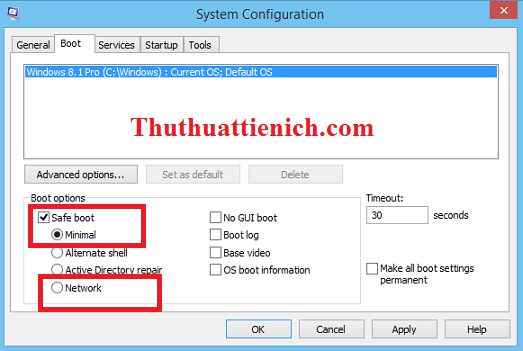
Sau khi nhập lệnh trên cửa sổ System Configuration hiện lên, các bạn chọn tab Boot sau đó tích vào ô Safe Boot như hình dưới:
cach-vao-safe-mode-tren-win-8
Cách vào Safe Mode trong windows 8
Nếu bạn chọn Safe Boot với Minimal là khởi động Safe Mode với chế độ thông thường, còn chọnSafe Boot với Network, là khởi động chế độ Safe Mode có kết nối internet.

Bonus thêm một cách vào Safe Mode trên win 8

Nhấn tổ hợp phím Windows+R, hộp thoại Run hiện lên các bạn gõ lệnh: cdm rồi Enter.
Một cửa sổ mới hiện lên. Các bạn nhập lệnh sau vào CMD: bcdedit /set {default} bootmenupolicy
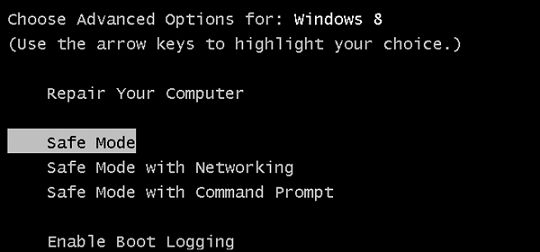
Sau đó các bạn khởi động lại máy tính sử dụng HĐH Windows 8 của mình và nhấn F8 trong lúc khởi động và đây là kết quả:
cach-vao-safe-mode-trong-win-xp-win-7-win-8
Cách vào Safe Mode trong win XP, win 7 và win 8
Nếu muốn quay về thiết lập mặc định như ban đầu thì các bạn nhâp dòng lệnh sau vào CMD ( Cách vào CMD: Nhấn tổ hợp phím Windows+R, hộp thoại Run hiện lên các bạn gõ lệnh: cdm rồi Enter ):bcdedit /set {default} bootmenupolicy standard

TOP 8 công cụ giúp giữ cho ổ SSD của máy tính luôn ở trạng thái tốt nhất

23:54 |

Bài viết này tôi sẽ giới thiệu đến bạn đọc TOP 8 công cụ giúp chăm sóc tốt cho “vũ khí” đắt tiền của bạn và giữ cho nó luôn trong tình trạng tốt nhất để hoạt động phục vụ nhu cầu của bạn tốt hơn.

So với ổ HDD, ổ SSD sở hữu nhiều ưu điểm hơn hẳn về mặt tốc độ, nhiệt độ, độ an toàn dữ liệu và cả điện năng tiêu thụ. Chẳng hạn thời gian truy nhập trung bình của ổ SSD là từ 3,5 - 10 micro giây còn ổ HDD mất 5 - 10 mili giây. Dễ nhận thấy, tốc độ ổ SSD nhanh hơn ổ HDD đến cả trăm lần.
TOP 8 công cụ giúp giữ cho ổ SSD của máy tính luôn ở trạng thái tốt nhất

Tuy nhiên, hiện nay ổ SSD vẫn có giá thành tương đối cao, thường gấp vài lần so với ổ HDD. Nếu bỏ qua vấn đề chi phí, chắc chắn chiếc máy tính của bạn sẽ sở hữu khả năng ghi/đọc dữ liệu với tốc độ tốt hơn khi sử dụng ổ thể rắn SSD.
Bài viết này tôi sẽ giới thiệu đến bạn đọc TOP 8 công cụ giúp chăm sóc tốt cho “vũ khí” đắt tiền của bạn và giữ cho nó luôn trong tình trạng tốt nhất để hoạt động phục vụ nhu cầu của bạn tốt hơn.
Nhóm công cụ phân tích ổ cứng SSD
TOP 8 công cụ giúp giữ cho ổ SSD của máy tính luôn ở trạng thái tốt nhất

CrystalDiskInfo là phần mềm miễn phí có khả năng đánh giá tình trạng “sức khỏe” của ổ cứng một cách chính xác. Ngoài ra, nó còn theo dõi và đưa ra thông tin cơ bản của ổ đĩa cứng mà máy tính đang sử dụng, theo dõi các giá trị S.M.A.R.T. và nhiệt độ đĩa cứng. CrystalDiskInfo không chỉ hỗ trợ ổ đĩa SSD mà nó còn hỗ trợ tốt các loại ổ cứng khác, kể cả ổ USB
TOP 8 công cụ giúp giữ cho ổ SSD của máy tính luôn ở trạng thái tốt nhất

SSD Life là một công cụ chuyên dụng có chức năng chẩn đoán sức khỏe của ổ đĩa SSD dựa trên các vi mạch lưu trữ dữ liệu. Phần mềm cho phép người dùng có thể nhận biết các chi tiết kỹ thuật, kiểm tra tình trạng sức khỏe của SSD cùng có một tùy chọn cho phép báo cáo các thông tin liên quan đến các chi tiết sức khỏe.
Nhóm công cụ Benchmark ổ cứng SSD
TOP 8 công cụ giúp giữ cho ổ SSD của máy tính luôn ở trạng thái tốt nhất

CrystalDiskMark là một tiện ích nhỏ gọn cho phép bạn kiểm tra hiệu suất của ổ cứng. Với giao diện dễ sử dụng, bạn chỉ cần chọn ổ đĩa cần kiểm tra, số lần kiểm tra sẽ được thực hiện và kích thước của đĩa, chương trình sẽ thực hiện việc kiểm tra thông qua tốc độ của việc đọc và ghi ngẫu nhiên và tuần tự các khối dữ liệu 4KB/512KB.
TOP 8 công cụ giúp giữ cho ổ SSD của máy tính luôn ở trạng thái tốt nhất

AS SSD là tiện ích miễn phí giúp kiểm tra hiệu suất của ổ cứng SSD. So với CrystalDiskMark, AS SSD cung cấp cho bạn thông tin cụ thể hơn về thông số đọc và ghi của ổ cứng SSD
Nhóm tối ưu ổ cứng SSD
TOP 8 công cụ giúp giữ cho ổ SSD của máy tính luôn ở trạng thái tốt nhất

Tweak SSD là tiện ích giúp tối ưu hóa SSD, bên cạnh đó, nó còn cung cấp các phương pháp tối ưu hóa riêng giúp cho tốc độ xử lí và hoạt động của SSD được nhanh hơn. Phần mềm chỉ hoạt động trên Windows 7 và 8, bao gồm 2 phiên bản miễn phí và trả phí
TOP 8 công cụ giúp giữ cho ổ SSD của máy tính luôn ở trạng thái tốt nhất

SSD Tweaker là tiện ích “tất-cả-trong-một” dành việc tối ưu SSD. Phần mềm này được tích hợp thêm tính năng System Restore giúp người dùng có thể quay về trạng thái ban đầu của SSD khi việc tối ưu gặp sự cố.
TOP 8 công cụ giúp giữ cho ổ SSD của máy tính luôn ở trạng thái tốt nhất

SSD Fresh có thể xem là một công cụ tối ưu SSD cực kì đơn giản và dễ sử dụng. Sau khi tiến hành kiểm tra, SSD Fresh sẽ liệt kê các khu vực cần tối ưu trong SSD với các dấu hiệu nhận biết khá đẹp. Bạn có thể nhấn vào Optimize để phần mềm có thể tự động thực hiện việc tối ưu.
TOP 8 công cụ giúp giữ cho ổ SSD của máy tính luôn ở trạng thái tốt nhất

Fancy Cache là một ứng dụng bộ nhớ đệm mới dành cho hệ điều hành Windows, với nhiều tính năng khá hữu ích. Nó hoạt động dựa trên nguyên tắc sử dụng bộ nhớ hệ thống như là bộ nhớ đệm, giúp gia tăng khả năng đáp ứng công việc. Do máy tính sử dụng ổ cứng SSD nên sẽ làm cho tốc độ truy xuất và hiệu suất hoạt động của máy tính được nhanh hơn rất nhiều.
Kết
Như đã đề cập ở phần đầu bài viết, SSD sở hữu khá nhiều điểm mạnh so với ổ cứng HDD, cộng thêm các phần mềm giúp phân tích và tối ưu hóa giúp nâng cao hiệu suất hoạt động của nó. Nhưng giá cả đắt đỏ là một trở ngại không nhỏ khi người dùng muốn tiếp cận ổ SSD. Tuy nhiên, nếu có ý định sở hữu loại ổ cứng này, bạn cũng cần lưu ý thêm một số nhược điểm của SSD là dung lượng thấp, tỷ lệ lỗi ghi nhận và hỏng vẫn tương đối cao. SSD có thể “chết” nếu đánh rơi hoặc cập nhật firmware.

Tạo USB cài đặt Windows 8.1 bằng công cụ "chính hãng" từ Microsoft

23:52 |

Bài viết này tôi sẽ hướng dẫn bạn đọc cách tạo USB/DVD cài đặt Windows 8.1 bằng công cụ Windows 7 USB/DVD Download Tool.

Năm 2009, khi chính thức giới thiệu đến người dùng hệ điều hành Windows 7 RTM, Microsoft cũng đã phát hành công cụ Windows 7 USB/DVD Download Tool giúp người dùng tiến hành tạo USB/DVD cài đặt Windows 7 từ tập tin ISO Windows 7.
Mặc dù Microsoft đã không cập nhật phiên bản mới cho Windows 7 USB/DVD Download Tool nhưng nó vẫn hoàn toàn hỗ trợ tốt các phiên bản Windows mới phát hành. Và Windows 8.1 là phiên bản mới nhất là công cụ này hỗ trợ.
Tạo USB cài đặt Windows 8.1 bằng công cụ "chính hãng" từ Microsoft

Có thể xem Windows 7 USB/DVD Download Tool là công cụ tốt nhất dành cho việc khởi tạo USB/DVD có khả năng tự khởi động và chứa bộ cài đặt Windows. Tuy nhiên, với Windows 8.1, công cụ này không hỗ trợ tạo USB/DVD có khả năng tự khởi động và chứa bộ cài đặt Windows 8.1 tương thích tốt với UEFI bằng công cụ Rufus
Bài viết này tôi sẽ hướng dẫn bạn đọc cách tạo USB/DVD cài đặt Windows 8.1 bằng công cụ Windows 7 USB/DVD Download Tool
Trước tiên, bạn tiến hành tải về Windows 7 USB/DVD Download Tool từ đây. Công cụ này hỗ trợ khá tốt trên các phiên bản Windows, từ 32bit đến 64bit. Sau đó bạn chuẩn bị 1 USB trống có dung lượng khoảng 4GB cho bản Windows 8.1 32bit hoặc 8GB cho bản Windows 8.1 64bit
Sau khi tải về xong, bạn tiến hành cài đặt Windows 7 USB/DVD Download Tool lên máy tính.
Tạo USB cài đặt Windows 8.1 bằng công cụ "chính hãng" từ Microsoft

Sau khi cài đặt xong, bạn khởi động Windows 7 USB/DVD Download Tool lên để bắt đầu sử dụng. Tại màn hình đầu tiên, bạn hãy nhấn Browse và tìm đến tập tin ISO cài đặt của Windows 8.1 trên máy tính. Và chuyển sang bước kế tiếp
Tạo USB cài đặt Windows 8.1 bằng công cụ "chính hãng" từ Microsoft

Tại bước kế, bạn hãy chọn tùy chọn khởi tạo cho USB hay DVD. Theo tiêu chí của bài viết này thì tôi chọn USB
Tạo USB cài đặt Windows 8.1 bằng công cụ "chính hãng" từ Microsoft

Sau đó Windows 7 USB/DVD Download Tool sẽ tiến hành nhận diện thiết bị USB đang kết nối với máy tính và hiển thị thông tin cho người dùng biết. Bây giờ bạn hãy nhấn Begin Copying.
Tạo USB cài đặt Windows 8.1 bằng công cụ "chính hãng" từ Microsoft

Tiếp theo đó là một số hộp thoại cảnh báo về dữ liệu trên USB sẽ xuất hiện, bạn hãy lần lượt nhấn Erase USB Device
Tạo USB cài đặt Windows 8.1 bằng công cụ "chính hãng" từ Microsoft

Và Yes cho từng hộp thoại để bỏ qua
Tạo USB cài đặt Windows 8.1 bằng công cụ "chính hãng" từ Microsoft

Ok, bây giờ Windows 7 USB/DVD Download Tool sẽ tiến hành sao chép, khởi tạo và biến chiếc USB thành USB tự khởi động chứa dữ liệu cài đặt Windows 8.1.
Tạo USB cài đặt Windows 8.1 bằng công cụ "chính hãng" từ Microsoft

Thế là xong, bây giờ bạn đã có trong tay 1 chiếc USB cài đặt Windows 8.1 rồi đấy. Chúc bạn thành công.

Theo dõi và kiểm tra sức khõe ổ cứng với Ashampoo HDD Control 2

23:51 |

Ashampoo HDD Control 2 là ứng dụng hỗ trợ bạn trong việc giám sát tình trạng sức khỏe đĩa cứng, đảm bảo nó luôn hoạt động ổn định và đạt hiệu suất tốt nhất

Ổ cứng là thành phần quan trọng lưu trữ toàn bộ dữ liệu của người dùng. Nếu bạn đang tìm kiếm một công cụ quản lý, theo dõi trạng thái ổ cứng cũng như tối ưu để ổ cứng hoạt động hiệu quả hơn. Ashampoo HDD Control 2 là ứng dụng hỗ trợ bạn trong việc giám sát tình trạng sức khỏe đĩa cứng, đảm bảo nó luôn hoạt động ổn định và đạt hiệu suất tốt nhất, đồng thời cảnh báo khi sắp xảy ra sự cố để bạn có phương án xử lý kịp thời.
Theo dõi và kiểm tra sức khõe ổ cứng với Ashampoo HDD Control 2
 

Giao diện chính của ứng dụng bao gồm các thẻ:
Monitor: hiển thị đầy đủ thông tin như những ổ cứng được kết nối trên hệ thống, các phân vùng, dung lượng trống… Trong trường hợp máy tính được kết nối đồng thời nhiều ổ cứng nhưng lại không được liệt kê ở trên danh sách của phần mềm, bạn có thể nhấn nút Rescan để phần mềm kiểm tra lại. Đặc biệt, ở chức năng quản lý, bạn có thể xem mức độ ổn định (Health) và hiệu suất (Performance) của ổ cứng. Ngoài ra, phần mềm còn hiển thị nhiệt độ hiện tại để người dùng biết liệu ổ cứng có bị nóng quá không và có phương pháp sử dụng hợp lý.
Defragmentation: thực hiện chức năng chống phân mảnh các phân vùng của ổ cứng, giúp hệ thống truy xuất dữ liệu từ ổ cứng nhanh và hiệu quả hơn. Phần mềm cung cấp 3 chế độ thực hiện chống phân mảnh: Fast DefragmentationNormal Defragmentation và Intelligent Defragmentation.
Benchmark: Thực hiện quá trình đọc/ghi trên ổ cứng để cho điểm và kiểm tra tốc độ đọc ghi của ổ cứng hiện tại. Dựa vào đây, bạn sẽ biết được tốc độ của ổ cứng mình đang sử dụng. Nhấn nútStart để bắt đầu quá trình kiểm tra.
Internet Cleaner: Xóa toàn bộ các thông tin của các trình duyệt web lưu trên ổ cứng, như cookies, history, cache… điều này đảm bảo xóa sạch dấu vết quá trình duyệt web của bạn trên máy tính, đảm bảo an toàn và riêng tư cá nhân.
Options: cung cấp các thiết lập và tùy chọn cho phần mềm. Tuy nhiên, với thiết lập mặc định cũng đã đủ để sử dụng một cách hiệu quả.
Internet & Help: các chức năng hỗ trợ từ Internet và từ trang chủ của Ashampoo.
Tóm lại, có thể nói, Ashampoo HDD Control là phần mềm cung cấp một cách toàn diện các công cụ để quản lý, tối ưu ổ cứng và giúp theo dõi trạng thái hoạt động của ổ cứng một cách hiệu quả nhất.
Đăng ký miễn phí bản quyền:
Ashampoo HDD Control 2 có giá thương mại là $24,99. Tuy nhiên, hiện đang có chương trình khuyến mãi, theo đó bạn có cơ hội sở hữu bản quyền phần mềm này hoàn toàn miễn phí.
Đầu tiên, bạn truy cập vào đây nhập địa chỉ email vào ô Your e-mail address, mật khẩu vào hai ôYour password và Repeat password rồi nhấn Activate account now để đăng ký tài khoản Ashampoo mới. Nếu đã có tài khoản Ashampoo, bạn bỏ qua bước này.
Theo dõi và kiểm tra sức khõe ổ cứng với Ashampoo HDD Control 2
 

Kế tiếp, bạn truy cập vào đây, điền địa chỉ email mà bạn đã dùng để đăng ký tài khoản tại Ashampoo rồi nhấn nút Get your full version key now.
Theo dõi và kiểm tra sức khõe ổ cứng với Ashampoo HDD Control 2
 

Ngay lập tức mã license sẽ hiện ra, bạn chỉ việc lưu lại và tải về phần mềm Ashampoo HDD Controltại đây, sau đó dùng license nhận được để kích hoạt bản quyền.
Theo dõi và kiểm tra sức khõe ổ cứng với Ashampoo HDD Control 2
 

Chúc bạn thành công!

Hướng dẫn tạo USB chứa nhiều bộ cài đặt hệ điều hành

23:04 |

Bài viết này tôi sẽ hướng dẫn bạn đọc cách tạo một USB có khả năng Boot và chứa bộ cài đặt của Windows 7 và Windows 8.1 bằng cách sử dụng WinSetupFromUSB. Mời bạn tham khảo.

Các bài viết trước tôi có giới thiệu đến bạn đọc một số các phần mềm giúp tạo USB cài đặt hệ điều hành, tuy nhiên nhược điểm chính của các phần mềm đó là nó chỉ tạo duy nhất 1 bộ cài đặt hệ điều hành cho USB. Và nếu như USB của bạn có dung lượng cao thì chẳng việc gì lại “phí” nó cho một hệ điều hành duy nhất phải không?
Hướng dẫn tạo USB chứa nhiều bộ cài đặt hệ điều hành
 

Hôm nay tôi sẽ giới thiệu đến bạn đọc phần mềm WinSetupFromUSB, một công cụ nhỏ giúp người dùng có thể tạo một USB có khả năng Boot và chứa cài đặt nhiều hệ điều hành. Nói đơn giản hơn là với công cụ này, bạn có thể tạo ra 1 USB có chứa 02 hay nhiều bộ cài đặt hệ điều hành như Linux, Windows 8, Windows 8.1 hay Windows 7, tất cả đều tùy thuộc vào dung lượng lưu trữ của chiếc USB của bạn mà thôi.
Hướng dẫn tạo USB chứa nhiều bộ cài đặt hệ điều hành
 

Bài viết này tôi sẽ hướng dẫn bạn đọc cách tạo một USB có khả năng Boot và chứa bộ cài đặt của Windows 7 và Windows 8.1 bằng cách sử dụng WinSetupFromUSB. Mời bạn tham khảo.
Các bước chuẩn bị
- Tập tin ISO cài đặt của Windows 7
- Tập tin ISO cài đặt của Windows 8.1
- Một USB có dung lượng trống khoảng hơn 08 GB và được Format ở định dạng NTFS
- Một máy tính đang chạy hệ điều hành Windows 7, 8 hoặc 8.1
Cách thực hiện
Trước tiên bạn hãy tải về và giải nén tập tin WinSetupFromUSB tại đây
Hướng dẫn tạo USB chứa nhiều bộ cài đặt hệ điều hành
 

Sau khi giải nén xong, bạn hãy truy cập vào thư mục vừa giải nén và chọn tập tin thực thi phù hợp với phiên bản Windows mình đang dùng để khởi động WinSetupFromUSB
Hướng dẫn tạo USB chứa nhiều bộ cài đặt hệ điều hành
 

Giao diện WinSetupFromUSB sẽ xuất hiện, bây giờ bạn hãy điều hướng mục USB disk selection and format tools đến vị trí thiết bị USB đang kết nối đến máy tính. Sau đó đánh dấu vào tùy chọn Auto format it with FBinst và tiếp theo là NTFS. Lưu ý rằng nếu bạn đang thao tác trên một máy tính dựa trên UEFI, bạn cần phải chọn FAT32 thay vì NTFS.
Hướng dẫn tạo USB chứa nhiều bộ cài đặt hệ điều hành
 

Tiếp theo ở mục Add to USB disk, bạn hãy đánh dấu vào tùy chọn Windows Vista/7/8/Server 2008/2012 based ISO rồi sau đó điều hướng đến vị trí tập tin ISO của Windows 7 trên máy tính.
Hướng dẫn tạo USB chứa nhiều bộ cài đặt hệ điều hành
 

Nếu bạn gặp thông báo “If you need (U)EFI support for the 64-bit versions of Windows Vista SP1 or later, you must use FAT32 partition.” hãy đánh dấu sang lựa chọn FAT32 thay vì NTFS.
Hướng dẫn tạo USB chứa nhiều bộ cài đặt hệ điều hành
 

Sau khi đã lựa chọn xong, bạn hãy nhấn GO và sau đó là YES để bắt đầu công việc
Hướng dẫn tạo USB chứa nhiều bộ cài đặt hệ điều hành
 

Một thông báo Job done sẽ xuất hiện để báo công việc đã hoàn thành. Bạn hãy giữ nguyên vị trí của USB và đừng tắt WinSetupFromUSB. Tiếp tục bỏ đánh dấu ở tùy chọn Auto format with FBinst và đánh dấu tiếp vào dòng Windows Vista/7/8/Server 2008/2012 based ISO file, sau đó điều hướng đến tập tin ISO của Windows 8.1 và nhấn GO để tiếp tục thêm bộ cài đặt Windows 8.1 vào USB.
Hướng dẫn tạo USB chứa nhiều bộ cài đặt hệ điều hành
 

Thế là xong, khá đơn giản phải không? Chúc bạn thành công.
Nguồn: http://genk.vn

WinToUSB - Cài Windows trên USB chạy như trên ổ cứng

22:57 |

WinToUSB là một phần mềm miễn phí cho phép bạn cài đặt và chạy hệ điều hành Windows trên một ổ đĩa cứng USB hoặc ổ đĩa flash USB

Bài viết trước tôi đã có giới thiệu đến bạn đọc một công cụ nhỏ có tên Windows 8 To Go Creator nằm trong phần mềm AOMEI Partition Assistant Standard Edition. Tuy nhiên cách này chỉ áp dụng cho phiên bản Windows 8 trở lên, còn các phiên bản cũ hơn như Windows 7 hay XP thì công cụ không hỗ trợ.
WinToUSB - Cài Windows trên USB chạy như trên ổ cứng

Hôm nay tôi sẽ giới thiệu đến bạn một công cụ nhỏ có tên WinToUSB, được cung cấp hoàn toàn miễn phí bởi nhóm phát triển EasyUEFI Development Team. WinToUSB là một phần mềm miễn phí cho phép bạn cài đặt và chạy hệ điều hành Windows trên một ổ đĩa cứng USB hoặc ổ đĩa flash USB, bằng cách sử dụng một hình ảnh ISO của Windows hoặc từ ổ đĩa CD / DVD Windows
Sau khi cài đặt xong WinToUSB vào máy tính, ta khởi động phần mềm này lên cùng với việc kết nối thiết bị USB vào máy tính. Tùy theo hệ điều hành Windows mà mình cần dùng mà bạn có thể chuẩn bị 1 USB có dung lượng 4 - 8GB hoặc cao hơn để sử dụng. Giao diện chính của WinToUSB, ở màn hình chính, bạn hãy tiến hành lựa chọn 1 trong 2 cách cài đặt Source Windows, một là từ chính tập tin ISO đang có trên máy và lựa chọn cuối là từ ổ DVD/CD của máy tính.
WinToUSB - Cài Windows trên USB chạy như trên ổ cứng


Tôi lựa chọn cách 1 là từ tập tin ISO của Windows và thiết lập điều hướng đến tập tin ISO đang có trên máy. Ở đây tôi có 1 tập tin ISO của phiên bản Windows 8 Pro dành cho máy HP. Nhấn Next để tiếp tục.
WinToUSB - Cài Windows trên USB chạy như trên ổ cứng


Tại giao diện kế tiếp, bạn sẽ được yêu cầu lựa chọn thiết bị USB đang kết nối với máy tính để  để cài đặt tập tin ISO vào.
WinToUSB - Cài Windows trên USB chạy như trên ổ cứng


Một hộp thoại sẽ xuất hiện yêu cầu bạn cho phép WinToUSB tiến hành format lại USB. Bạn hãy nhấn Yes để xác nhận hoặc No để hủy bỏ. Nhưng cách tốt nhất hãy nhấn Yes nhé.
WinToUSB - Cài Windows trên USB chạy như trên ổ cứng


Tiếp theo là lựa chọn phân vùng để khởi động và phân vùng hệ thống. Nếu dùng USB thì ta chọn cả 2 đều giống nhau.
WinToUSB - Cài Windows trên USB chạy như trên ổ cứng


Cuối cùng bạn hãy nhấn Next để WinToUSB tiến hành cài đặt tập tin ISO vào USB.
WinToUSB - Cài Windows trên USB chạy như trên ổ cứng


Sau khi quá trình cài đặt kết thúc. Bạn hãy khởi động lại máy tính và truy cập vào BIOS để thiết lập tùy chọn Boot từ USB. Sau đó bạn sẽ được đưa vào khởi động từ USB, hãy tiến hành các bước cài đặt Windows và sử dụng trên USB nhé.
WinToUSB hoạt động trên tất cả các phiên bản của Windows và hỗ trợ 2 chuẩn MBR và GPT của ổ đĩa, bạn có thể tải về miễn phí tại đây
Nguồn: http://genk.vn