Danh sách trang web download driver của một số hãng máy tính

20:11 |
Danh sách trang web download driver của một số hãng máy tính. Công việc tìm driver cho máy tính sau khi cài lại gặp khá nhiều khó khăn nếu bạn đã mất đĩa driver. Và bạn cũng nên cẩn thận với những driver không chính thống trên internet.
danh-sach-trang-web-download-driver-cua-mot-so-hang-may-tinh
Hãy truy cập vào những trang web download driver của các hãng máy tính nổi tiếng hiện nay nhưAsus, Dell, Lenovo, Acer, Sony … để có thể download được driver sạch giúp chiếc máy tính của bạn vận hàng tốt hơn. Các bạn truy cập vào website của hãng máy tính mà mình đang sử dụng tìm kiếm theo tên máy tính bạn đang sử dụng để tải driver nha.

Danh sách các trang web tải driver của một số hãng máy tính

ASUS
AMD
ATI
HP
INTEL
LENOVO
NVIDIA
SONY
TOSHIBA
Hãy luôn tải driver từ các website của hãng máy tính mà bạn đang sử dụng nhé.

Core i3, core i5 và core i7 là gì?

20:10 |
Core i3, core i5 và core i7 là gì? Khi chọn mua máy tính bạn thường thấy các thông số core i3, core i5 hay core i5 được nhắc đến đầu tiên. Vậy ý nghĩa của chúng là gì?
Việc hiểu rõ về các thông số kỹ thuật này sẽ giúp bạn chọn mua được laptop vừa ý phục vụ công việc và giải trí.
core-i3-i5-i7
Hiểu rõ về core i3, i5 và i7 sẽ giúp bạn chọn mua laptop tốt hơn

Core i3, core i5 và core i7 là gì?

Core i3: Được sử dụng trong nhiều mẫu máy tính giá rẻ và tầm trung. Core i3 lõi kép đủ tốt cho nhu cầu sử dụng máy tính thông thường hàng ngày. Giá của các loại laptop core i3 thường rơi vào khoảng 7 đến 11 triệu.
Core i5: Là vi xử lý loại phổ thông của Intel, được dùng trong nhiều mẫu laptop 15 inch, thậm chí cả một số mẫu 17 inch. Giá của các loại laptop core i5 thường có giá từ 12 triệu tới 20 triệu.
Core i7: Có trong các phiên bản lõi tứ, thường được dùng trong những laptop cao cấp có giá đắt hơn một chút. Laptop chạy Core i7 thực sự hữu ích cho hoạt động chơi game hoặc sử dụng các phần mềm đồ hoạt như photoshop, Adobe illustrator …. Giá của các loại laptop core i7 thường có giá trên dưới 20 triệu.

Tất nhiên là các mức giá ở trên chỉ ở mức tham khảo thôi. Bạn biết đấy, đồ công nghệ thường xuống giá rất nhanh mà.

Điểm khác biệt giữa i3, core i5 và core i7

Core i7 và Core i5 hỗ trợ công nghệ TurboBoost (tăng tốc vi xử lý tự động) còn core i3 thì không.
Core i3 có 2 nhân 4 phân luồng xử lý dữ liệu.
Core i5 có 2 loại 1 loại 2 nhân và 1 loại 4 nhân nhưng cùng có 4 phân luồng dữ liệu.
Core i7 có 4 lõi và hỗ trợ siêu phân luồng nên cho phép xử lí đồng thời 8 luồng dữ liệu.
Điểm khác biệt chủ yếu của core i3, core i5 và core i7 đó là tốc độ xử lý dữ liệu. Nhìn vào các thống kê trên chắc bạn có thể nhận ra điểm khác biệt giữa chúng rồi chứ.
Chúc các bạn chọn được laptop ưng ý!

Cách vào Safe Mode trong windows XP, windows 7 và windows 8

20:08 |
Cách vào Safe Mode trong windows XP, windows 7 và windows 8. Chế độ Safe Mode sẽ giúp bạn xử lý các phần mềm độc hại, khôi phục hệ thống một cách toàn diện nhất.
Nếu bình thường máy tính bạn đột ngột bị khởi động lại sẽ có một menu cho phép bạn chọn các chế độ khởi động, trong đó có chế độ Safe Mode. Còn nếu các bạn muốn vào chế độ Safe Mode một cách chủ động hơn thì tham khảo các thủ thuật bên dưới nhé.

Cách vào Safe Mode trong Win XP và Win 7

Khi khởi động máy tính các bạn nhấn F8, một Menu hiện ra là bạn chọn Safe Mode nhé.

Cách vào Safe Mode trong Win 8

Các bạn nhấn tổ hợp phím Windows + R, hộp thoại Run hiện ra, các bạn nhập lệnh sau: msconfig
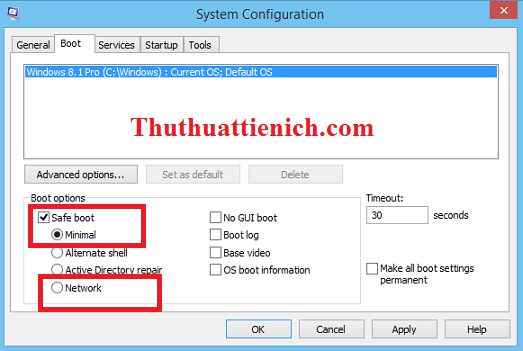
Sau khi nhập lệnh trên cửa sổ System Configuration hiện lên, các bạn chọn tab Boot sau đó tích vào ô Safe Boot như hình dưới:
cach-vao-safe-mode-tren-win-8
Cách vào Safe Mode trong windows 8
Nếu bạn chọn Safe Boot với Minimal là khởi động Safe Mode với chế độ thông thường, còn chọnSafe Boot với Network, là khởi động chế độ Safe Mode có kết nối internet.

Bonus thêm một cách vào Safe Mode trên win 8

Nhấn tổ hợp phím Windows+R, hộp thoại Run hiện lên các bạn gõ lệnh: cdm rồi Enter.
Một cửa sổ mới hiện lên. Các bạn nhập lệnh sau vào CMD: bcdedit /set {default} bootmenupolicy
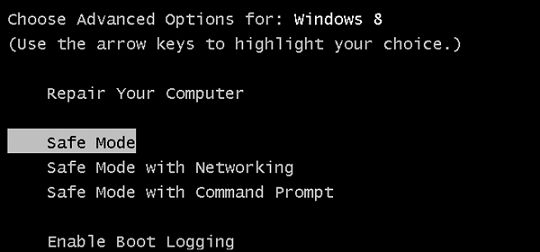
Sau đó các bạn khởi động lại máy tính sử dụng HĐH Windows 8 của mình và nhấn F8 trong lúc khởi động và đây là kết quả:
cach-vao-safe-mode-trong-win-xp-win-7-win-8
Cách vào Safe Mode trong win XP, win 7 và win 8
Nếu muốn quay về thiết lập mặc định như ban đầu thì các bạn nhâp dòng lệnh sau vào CMD ( Cách vào CMD: Nhấn tổ hợp phím Windows+R, hộp thoại Run hiện lên các bạn gõ lệnh: cdm rồi Enter ):bcdedit /set {default} bootmenupolicy standard

Download Video từ Youtube không cần dùng IDM

20:01 |
Download Video từ Youtube không cần dùng IDM. Mỗi khi bạn muốn download video hay nhạc từ những trang không cho download bạn thường nhớ đến IDM nhưng nay không cần nó nữa.
IDM là phần mềm cực kỳ hữu ích mỗi khi chúng ta muốn tải nhạc hoặc clip từ những trang web chỉ cho phép xem mà không hỗ trợ chức năng tải về. Nhưng việc crack nó đôi khi làm khó một số bạn hoặc các bạn đang rất vội và muốn có ngay clip nào đó từ youtube. Vậy hãy tham khảo những các sau đây. Nhưng mình cũng nói trước là tốc độ tải về của nó không thể bằng IDM đâu nha:

Cách 1: Sử dụng website trung gian để download video từ Youtube

Đầu tiên bạn truy cập vào youtube và đi đến video cần tải về
Thay chữ “www.” bằng “ss” trên ULR của video.
Ví dụ mình muốn tải video có đường dẫn ( URL) như sau: http://www.youtube.com/watch?v=Xdy4yxzcVOM
Bạn sẽ thay ”www.” bằng “ss”  ta sẽ được kết quả như sau: http://ssyoutube.com/watch?v=Xdy4yxzcVOM
tai-video-tu-youtube-khong-dung-idm
Enter và đây là kết quả:
download-video-tu-youtube-khong-can-idm
Có rất nhiều định dạng cũng như chất lượng video ở phía bên phải trình duyệt cho bạn lựa chọn. Chỉ cần click vào loại định dạng video mà bạn chọn là bạn đã có thể tải video đó về máy tính.

Cách 2: Sử dụng một trình duyệt made in Việt Nam có tên là Cờ Rôm +

Chắc hẳn nhiều bạn đã biết đến tên tuổi của trình duyệt Cờ Rôm + nếu bạn đã từng tham khảo cáccách vào Facebook. Trình duyệt này khá độc đáo với các tính năng như hỗ trợ vào facebook, hỗ trợ download video từ youtube …
Có rất nhiều phần mềm hỗ trợ download video từ youtube nhưng mình thấy không cần thiết. Với 2 cách trên + thêm phần mềm IDM Full Crack là những sự lựa chọn tốt nhất dành cho bạn.
Chúc các bạn thành công!!!

Chặn mail rác gửi từ Facebook

22:09 |
Facebook có một cơ chế thông báo cho người dùng mỗi khi có ai comment trên bài đăng của bạn hoặc những hoạt động của bạn bè có liên quan đến bạn được điều Facebook thông báo trên thanh điều hướng rất trực quan. Tuy nhiên, Facebook còn có một cơ chế thông báo hoạt động cho người dùng chạy song song với thông báo trên thanh điều hướng là gửi mail đến người dùng.

Nếu bạn là người hoạt động thường xuyên trên Facebook thì có lẽ mỗi ngày bạn có đến hàng trăm thông báo, như thế sẽ ảnh hưởng đến việc sử dụng email cho mục đích công việc của bạn hoặc làm đầy bộ nhớ email của bạn.

Để giải quyết vấn đề trên xin đề xuất 2 giải pháp cơ bản giúp bạn tránh khỏi những phiền toái này.
Thiết lập chế độ nhận email cho tài khoản Facebook

Rất may mắn là Facebook đã không ép buộc người dùng phải nhận email thường xuyên mà thay vào đó Facebook cho phép người dùng lựa chọn giữa có và không nhận email. Để thiết lập cho chế độ này, bạn nhấn chuột vào nút Home, chọn Account settings rồi chọn tiếp Notifications.


Tại mục Recent Notifications, bạn click vào nút See more để xem danh sách các yêu cầu gần đây.


Mục All Notifications chứa danh sách tất cả các dịch vụ mà theo đó mọi hoạt động có liên quan đến bạn sẽ được thông báo đến địa chỉ email của bạn.


Để tắt tính năng gửi mail của dịch vụ nào, bạn chỉ việc chọn bấm chuột vào biểu tượng lá thư đối với mụcRecent Notifications và bấm vào Edit sau đó đánh bỏ check vào các mục bạn không muốn Facebook gửi mail thông báo đến bạn. Nhưng trước hết, bạn cần bỏ dấu check ở mục Email Frequency thì mới có thể tiến hành sửa thiết lập.


Tùy chỉnh email tự xóa ngay khi nhận

Nếu để ý, bạn sẽ thấy rằng tất cả email thông báo của Facebook đều được gửi từ địa chỉ email có phần mở rộng là facebookmail.com và bạn có thể lợi dụng yếu tố này để gom tất cả email được gửi từ địa chỉ email này vào một nhóm rồi sau đó thiết lập để nhóm này tự động xóa email ngay lập tức. Với thủ thuật này sẽ giúp giao diện hộp thư của bạn trở nên thoáng hơn. Bài viết này tác giả thiết lập giả định trên hệ thống Gmail.

Đầu tiên, bạn cần tạo một nhãn cho nhóm này, để tạo nhãn bạn vào mục Settings và chọn thẻ Labels rồi nhấn chuột vào liên kết Create new label, tiếp theo đặt tên cho label này là Face chẳng hạn (bạn có thể đặt tùy ý).


Tiếp theo, bạn chuyển sang thẻ Filters để tiến hành tạo bộ lọc email. Trên thẻ này, bạn nhấn chuột vào liên kếtCreate new filters. Ở mục Has the words bạn nhập vào là facebookmail.com.


Tiếp tục nhấn vào liên kết Create filter with this search, trong cửa sổ tiếp theo này, bạn đánh dấu vào mụcApply to label và chọn label là Face (tùy theo lúc bạn tạo label) để những email có phần mở rộng làfacebookmail.com vào cùng một nhóm.


Sau cùng là đánh dấu check vào mục Delete it để Gmail tự động xóa những mail mà theo bộ lọc có phần mở rộng là facebookmail.com. Cuối cùng là bấm vào nút Create filter để lưu thiết lập lại.

Với 2 thủ thuật tuy đơn giản kể trên nhưng phần nào giải quyết những email rác từ Facebook mà tác dụng của những email này rất đơn giản là thông báo cho bạn biết những hoạt động trên Facebook. Những thông báo này bạn có thể xem và xử lý ngay nếu đăng nhập Facebook nên không cần đến những email loại này.

Chúc bạn thành công!

Truy cập máy tính từ xa thông qua Remote Desktop

22:01 |
Làm thế nào để truy cập và điều khiển máy tính từ xa?. Hầu như hiện nay chúng ta phổ biến dùng phần mềm TeamViewer để truy cập máy tính từ xa thông qua mạng Internet. Ngoài giải pháp dùng TeamViewer thì trong Windows cũng có Remote Desktop giúp bạn truy cập và điều khiển máy tính từ xa một cách thuận tiện.
Remote Desktop giúp bạn truy cập từ máy tính khác đến máy tính của bạn thông qua mạng cục bộ. Và hãy kích hoạt Remote Desktop và đảm bảo rằng bạn có thể truy cập từ một máy tính khác trong mạng cục bộ của mình.

1. Thiết lập VPN - tạo mạng ảo riêng cho máy chủ Remote Desktop
Nếu tạo ra mạng riêng ảo (VPN), bạn sẽ không phải “phơi” máy chủ Remote Desktop trực tiếp với Internet. Thay vào đó, đầu tiên máy tính của bạn sẽ phải tham gia vào VPN. Máy tính từ xa sẽ hoạt động như thể nó là một phần của mạng cục bộ giống như chiếc máy tính đang chạy máy chủ Remote Desktop, cho phép bạn truy cập Remote Desktop và các dịch vụ khác chỉ trên mạng cục bộ của mình.
Trong số nhiều ứng dụng VPN bạn có thể sử dụng để tạo VPN của riêng mình, chúng tôi đề nghị nên dùng LogMeIn Hamachi. Hãy tải về và cài đặt LogMeIn Hamachi trên máy tính mà bạn muốn Remote Desktop vào.
thiết lập mạng ảo - truy cập máy tính từ xa thông qua internet
Một khi đã tạo tài khoản, bạn có thể đăng nhập vào Hamachi trên máy tính khác và đem cả 2 máy tham gia vào cùng “mạng Hamachi”. Chúng sẽ hành động như thể được kết nối trực tiếp, ngay cả khi bạn đang làm điều này qua Internet.
LOgmein hamachi thiết lập mạng máy chủ ảo
Bây giờ bạn có thể sử dụng ứng dụng Remote Desktop Connection trên máy tính của mình để kết nối với máy chủ Remote Desktop. Sử dụng địa chỉ IPv4 của máy tính khác (hiển thị trong cửa sổ Hamachi) khi bạn được kết nối .
Remote Desktop connection truy cập máy tính, máy chủ ảo

2. Chuyển tiếp cổng TCP 3389
Bạn cũng có thể bỏ qua VPN và để lộ máy chủ Remote Desktop trực tiếp với Internet. Nếu làm vậy, hãy đảm bảo rằng bạn đã thiết lập mật khẩu mạnh trên máy tính của mình để kẻ xấu không đăng nhập được vào từ xa. Nếu làm theo hướng dẫn này, bạn sẽ chuyển tiếp cổng TCP 3389 vào máy tính đang chạy Remote Desktop.
Đầu tiên, xác định vị trí địa chỉ IP của máy tính chạy Remote Desktop. Trên máy tính đang chạy Remote Desktop, mở Control Panel > nhấp View network status and tasks > nhấp vào tên của kết nối hiện tại (ở bên phải của Connection) > nhấp vào nút Details > lưu ý số hiển thị ở bên phải của IPv4 Address.
chuyển tiếp cổng tcp 3389 truy cập máy tính từ xa

Tiếp theo, truy cập vào giao diện web của router. Nếu bạn không biết địa chỉ của nó, có thể nó giống như địa chỉ “IPv4 Default Gateway” trong cửa sổ Network Connection Details ở trên. Gõ địa chỉ này vào thanh địa chỉ của trình duyệt web để truy cập giao diện web của router .
Đăng nhập vào router và xác định vị trí phần Port Forwarding. Chuyển tiếp cổng TCP 3389 đến địa chỉ IPv4 bạn đã xác định trước đó.
Cách truy cập máy tính từ xa qua máy chủ ảo

Bây giờ bạn có thể đăng nhập vào Remote Desktop qua Internet - kết nối với địa chỉ IP ngoài mạng của bạn (hay còn được gọi là địa chỉ IP công khai).
Truy cập máy tính thông qua remote desktop connection
Theo XHTT Online

TOP 8 công cụ giúp giữ cho ổ SSD của máy tính luôn ở trạng thái tốt nhất

23:54 |

Bài viết này tôi sẽ giới thiệu đến bạn đọc TOP 8 công cụ giúp chăm sóc tốt cho “vũ khí” đắt tiền của bạn và giữ cho nó luôn trong tình trạng tốt nhất để hoạt động phục vụ nhu cầu của bạn tốt hơn.

So với ổ HDD, ổ SSD sở hữu nhiều ưu điểm hơn hẳn về mặt tốc độ, nhiệt độ, độ an toàn dữ liệu và cả điện năng tiêu thụ. Chẳng hạn thời gian truy nhập trung bình của ổ SSD là từ 3,5 - 10 micro giây còn ổ HDD mất 5 - 10 mili giây. Dễ nhận thấy, tốc độ ổ SSD nhanh hơn ổ HDD đến cả trăm lần.
TOP 8 công cụ giúp giữ cho ổ SSD của máy tính luôn ở trạng thái tốt nhất

Tuy nhiên, hiện nay ổ SSD vẫn có giá thành tương đối cao, thường gấp vài lần so với ổ HDD. Nếu bỏ qua vấn đề chi phí, chắc chắn chiếc máy tính của bạn sẽ sở hữu khả năng ghi/đọc dữ liệu với tốc độ tốt hơn khi sử dụng ổ thể rắn SSD.
Bài viết này tôi sẽ giới thiệu đến bạn đọc TOP 8 công cụ giúp chăm sóc tốt cho “vũ khí” đắt tiền của bạn và giữ cho nó luôn trong tình trạng tốt nhất để hoạt động phục vụ nhu cầu của bạn tốt hơn.
Nhóm công cụ phân tích ổ cứng SSD
TOP 8 công cụ giúp giữ cho ổ SSD của máy tính luôn ở trạng thái tốt nhất

CrystalDiskInfo là phần mềm miễn phí có khả năng đánh giá tình trạng “sức khỏe” của ổ cứng một cách chính xác. Ngoài ra, nó còn theo dõi và đưa ra thông tin cơ bản của ổ đĩa cứng mà máy tính đang sử dụng, theo dõi các giá trị S.M.A.R.T. và nhiệt độ đĩa cứng. CrystalDiskInfo không chỉ hỗ trợ ổ đĩa SSD mà nó còn hỗ trợ tốt các loại ổ cứng khác, kể cả ổ USB
TOP 8 công cụ giúp giữ cho ổ SSD của máy tính luôn ở trạng thái tốt nhất

SSD Life là một công cụ chuyên dụng có chức năng chẩn đoán sức khỏe của ổ đĩa SSD dựa trên các vi mạch lưu trữ dữ liệu. Phần mềm cho phép người dùng có thể nhận biết các chi tiết kỹ thuật, kiểm tra tình trạng sức khỏe của SSD cùng có một tùy chọn cho phép báo cáo các thông tin liên quan đến các chi tiết sức khỏe.
Nhóm công cụ Benchmark ổ cứng SSD
TOP 8 công cụ giúp giữ cho ổ SSD của máy tính luôn ở trạng thái tốt nhất

CrystalDiskMark là một tiện ích nhỏ gọn cho phép bạn kiểm tra hiệu suất của ổ cứng. Với giao diện dễ sử dụng, bạn chỉ cần chọn ổ đĩa cần kiểm tra, số lần kiểm tra sẽ được thực hiện và kích thước của đĩa, chương trình sẽ thực hiện việc kiểm tra thông qua tốc độ của việc đọc và ghi ngẫu nhiên và tuần tự các khối dữ liệu 4KB/512KB.
TOP 8 công cụ giúp giữ cho ổ SSD của máy tính luôn ở trạng thái tốt nhất

AS SSD là tiện ích miễn phí giúp kiểm tra hiệu suất của ổ cứng SSD. So với CrystalDiskMark, AS SSD cung cấp cho bạn thông tin cụ thể hơn về thông số đọc và ghi của ổ cứng SSD
Nhóm tối ưu ổ cứng SSD
TOP 8 công cụ giúp giữ cho ổ SSD của máy tính luôn ở trạng thái tốt nhất

Tweak SSD là tiện ích giúp tối ưu hóa SSD, bên cạnh đó, nó còn cung cấp các phương pháp tối ưu hóa riêng giúp cho tốc độ xử lí và hoạt động của SSD được nhanh hơn. Phần mềm chỉ hoạt động trên Windows 7 và 8, bao gồm 2 phiên bản miễn phí và trả phí
TOP 8 công cụ giúp giữ cho ổ SSD của máy tính luôn ở trạng thái tốt nhất

SSD Tweaker là tiện ích “tất-cả-trong-một” dành việc tối ưu SSD. Phần mềm này được tích hợp thêm tính năng System Restore giúp người dùng có thể quay về trạng thái ban đầu của SSD khi việc tối ưu gặp sự cố.
TOP 8 công cụ giúp giữ cho ổ SSD của máy tính luôn ở trạng thái tốt nhất

SSD Fresh có thể xem là một công cụ tối ưu SSD cực kì đơn giản và dễ sử dụng. Sau khi tiến hành kiểm tra, SSD Fresh sẽ liệt kê các khu vực cần tối ưu trong SSD với các dấu hiệu nhận biết khá đẹp. Bạn có thể nhấn vào Optimize để phần mềm có thể tự động thực hiện việc tối ưu.
TOP 8 công cụ giúp giữ cho ổ SSD của máy tính luôn ở trạng thái tốt nhất

Fancy Cache là một ứng dụng bộ nhớ đệm mới dành cho hệ điều hành Windows, với nhiều tính năng khá hữu ích. Nó hoạt động dựa trên nguyên tắc sử dụng bộ nhớ hệ thống như là bộ nhớ đệm, giúp gia tăng khả năng đáp ứng công việc. Do máy tính sử dụng ổ cứng SSD nên sẽ làm cho tốc độ truy xuất và hiệu suất hoạt động của máy tính được nhanh hơn rất nhiều.
Kết
Như đã đề cập ở phần đầu bài viết, SSD sở hữu khá nhiều điểm mạnh so với ổ cứng HDD, cộng thêm các phần mềm giúp phân tích và tối ưu hóa giúp nâng cao hiệu suất hoạt động của nó. Nhưng giá cả đắt đỏ là một trở ngại không nhỏ khi người dùng muốn tiếp cận ổ SSD. Tuy nhiên, nếu có ý định sở hữu loại ổ cứng này, bạn cũng cần lưu ý thêm một số nhược điểm của SSD là dung lượng thấp, tỷ lệ lỗi ghi nhận và hỏng vẫn tương đối cao. SSD có thể “chết” nếu đánh rơi hoặc cập nhật firmware.

Tạo USB cài đặt Windows 8.1 bằng công cụ "chính hãng" từ Microsoft

23:52 |

Bài viết này tôi sẽ hướng dẫn bạn đọc cách tạo USB/DVD cài đặt Windows 8.1 bằng công cụ Windows 7 USB/DVD Download Tool.

Năm 2009, khi chính thức giới thiệu đến người dùng hệ điều hành Windows 7 RTM, Microsoft cũng đã phát hành công cụ Windows 7 USB/DVD Download Tool giúp người dùng tiến hành tạo USB/DVD cài đặt Windows 7 từ tập tin ISO Windows 7.
Mặc dù Microsoft đã không cập nhật phiên bản mới cho Windows 7 USB/DVD Download Tool nhưng nó vẫn hoàn toàn hỗ trợ tốt các phiên bản Windows mới phát hành. Và Windows 8.1 là phiên bản mới nhất là công cụ này hỗ trợ.
Tạo USB cài đặt Windows 8.1 bằng công cụ "chính hãng" từ Microsoft

Có thể xem Windows 7 USB/DVD Download Tool là công cụ tốt nhất dành cho việc khởi tạo USB/DVD có khả năng tự khởi động và chứa bộ cài đặt Windows. Tuy nhiên, với Windows 8.1, công cụ này không hỗ trợ tạo USB/DVD có khả năng tự khởi động và chứa bộ cài đặt Windows 8.1 tương thích tốt với UEFI bằng công cụ Rufus
Bài viết này tôi sẽ hướng dẫn bạn đọc cách tạo USB/DVD cài đặt Windows 8.1 bằng công cụ Windows 7 USB/DVD Download Tool
Trước tiên, bạn tiến hành tải về Windows 7 USB/DVD Download Tool từ đây. Công cụ này hỗ trợ khá tốt trên các phiên bản Windows, từ 32bit đến 64bit. Sau đó bạn chuẩn bị 1 USB trống có dung lượng khoảng 4GB cho bản Windows 8.1 32bit hoặc 8GB cho bản Windows 8.1 64bit
Sau khi tải về xong, bạn tiến hành cài đặt Windows 7 USB/DVD Download Tool lên máy tính.
Tạo USB cài đặt Windows 8.1 bằng công cụ "chính hãng" từ Microsoft

Sau khi cài đặt xong, bạn khởi động Windows 7 USB/DVD Download Tool lên để bắt đầu sử dụng. Tại màn hình đầu tiên, bạn hãy nhấn Browse và tìm đến tập tin ISO cài đặt của Windows 8.1 trên máy tính. Và chuyển sang bước kế tiếp
Tạo USB cài đặt Windows 8.1 bằng công cụ "chính hãng" từ Microsoft

Tại bước kế, bạn hãy chọn tùy chọn khởi tạo cho USB hay DVD. Theo tiêu chí của bài viết này thì tôi chọn USB
Tạo USB cài đặt Windows 8.1 bằng công cụ "chính hãng" từ Microsoft

Sau đó Windows 7 USB/DVD Download Tool sẽ tiến hành nhận diện thiết bị USB đang kết nối với máy tính và hiển thị thông tin cho người dùng biết. Bây giờ bạn hãy nhấn Begin Copying.
Tạo USB cài đặt Windows 8.1 bằng công cụ "chính hãng" từ Microsoft

Tiếp theo đó là một số hộp thoại cảnh báo về dữ liệu trên USB sẽ xuất hiện, bạn hãy lần lượt nhấn Erase USB Device
Tạo USB cài đặt Windows 8.1 bằng công cụ "chính hãng" từ Microsoft

Và Yes cho từng hộp thoại để bỏ qua
Tạo USB cài đặt Windows 8.1 bằng công cụ "chính hãng" từ Microsoft

Ok, bây giờ Windows 7 USB/DVD Download Tool sẽ tiến hành sao chép, khởi tạo và biến chiếc USB thành USB tự khởi động chứa dữ liệu cài đặt Windows 8.1.
Tạo USB cài đặt Windows 8.1 bằng công cụ "chính hãng" từ Microsoft

Thế là xong, bây giờ bạn đã có trong tay 1 chiếc USB cài đặt Windows 8.1 rồi đấy. Chúc bạn thành công.